← Todos los artículos
Cómo implementar Iperius Remote con Microsoft Intune
El MSI de Iperius Remote está diseñado para una implementación masiva mediante GPO en equipos del mismo dominio.
Puede obtener un paquete MSI de Iperius Remote adquiriendo el paquete de Rebranding para asociarlo con las versiones Small o Medium de Iperius Remote, o adquiriendo directamente la versión PRO de Iperius Remote (Compre la versión de Iperius Remote aquí ).
Implementación a través de RMM como Microsoft Intune
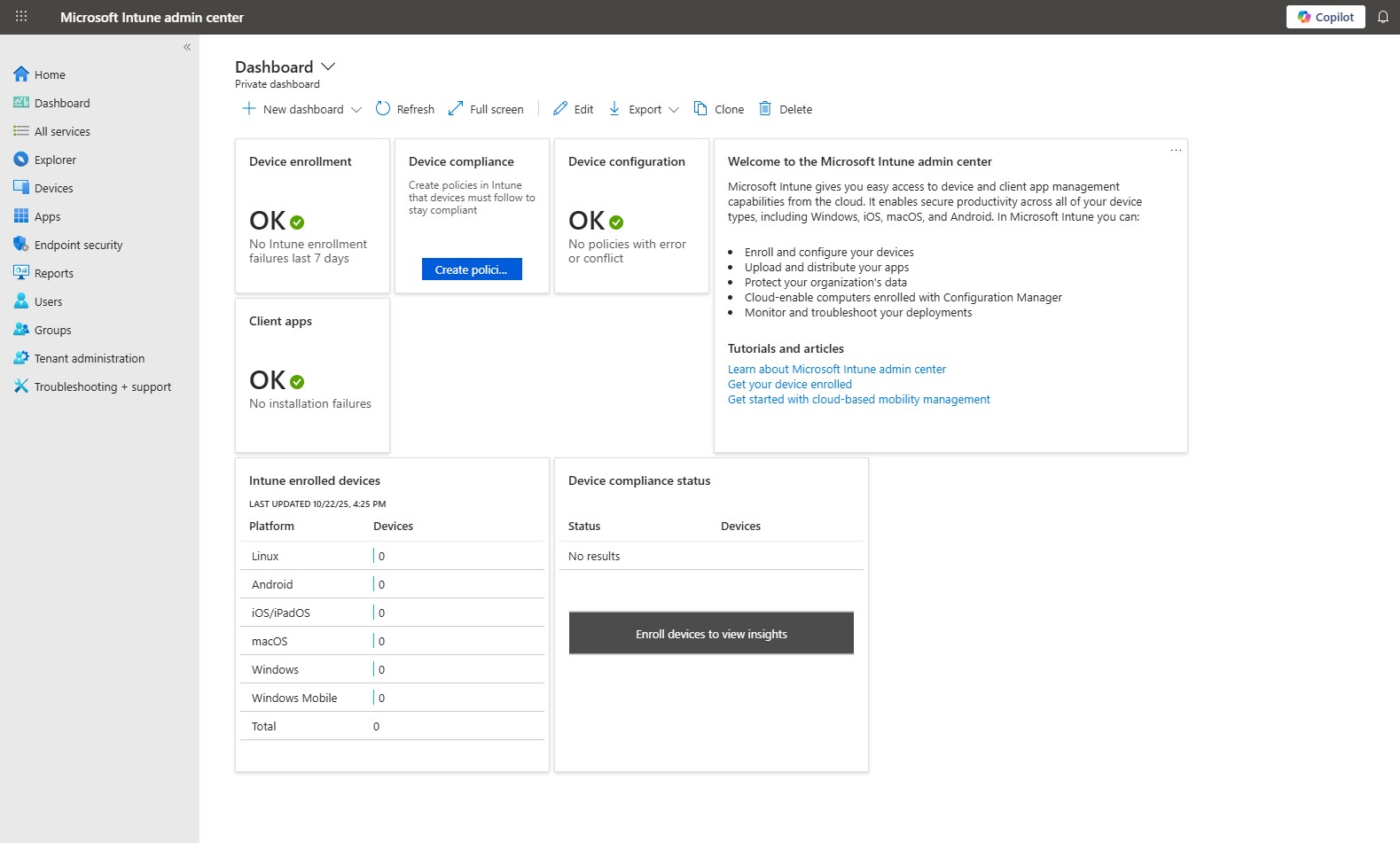
Las aplicaciones de monitoreo y administración remota ( RMM ) como Microsoft Intune le permiten administrar de manera centralizada dispositivos, seguridad y aplicaciones, permitiendo que se instalen aplicaciones de terceros simultáneamente en múltiples dispositivos asociados.
Un dispositivo (como una PC de escritorio con Windows) se puede asociar con Microsoft Intune de varias maneras.
Una de las más sencillas es la inscripción manual directamente desde la configuración de Windows.
Procedimiento de inscripción manual en Intune
En su dispositivo Windows, vaya a:
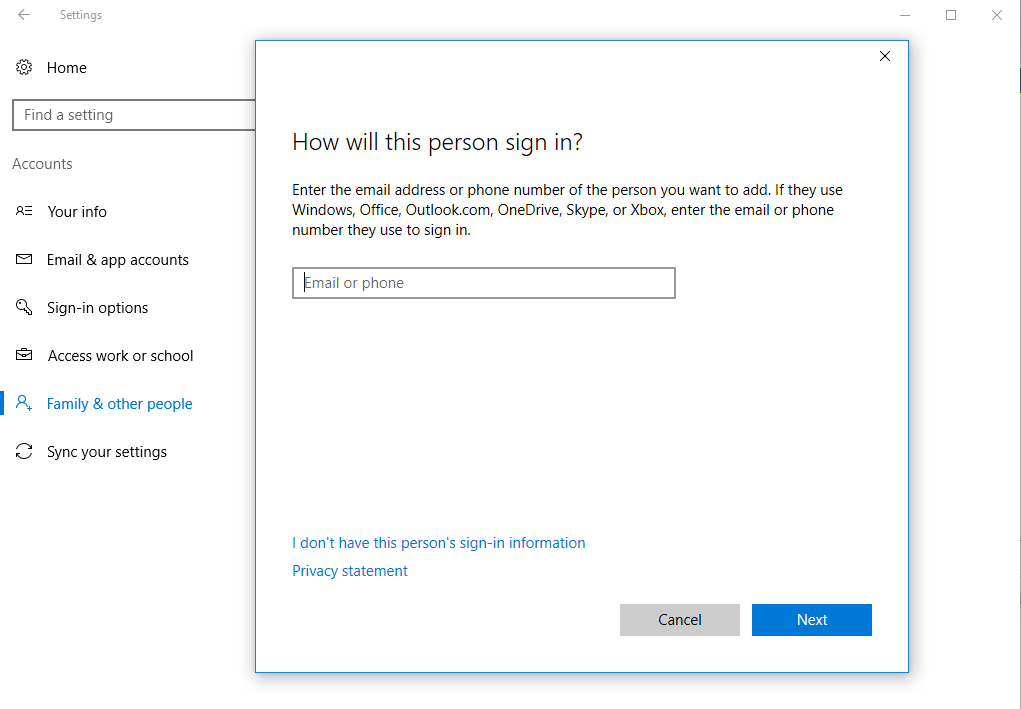
Inicio → Configuración → Cuentas → Iniciar sesión con una cuenta laboral o educativa
- Haga clic en Conectar
- Ingrese su dirección de correo electrónico laboral o escolar (por ejemplo, nombre@empresa.com )
- Siga el procedimiento de autenticación ( puede requerirse MFA )
Después de iniciar sesión, Windows mostrará un mensaje como:
“Su dispositivo será administrado por su organización”.
Una vez completado, el dispositivo será:
- Registrado en Azure AD
- Administrado por Intune (MDM)
Para comprobar el estado de su inscripción:
Configuración → Cuentas → Acceso laboral o educativo → [Cuenta de empresa] → Información → Administración de MDM: Microsoft Intune
Configurar la implementación de aplicaciones MSI en Intune
Después de emparejar su dispositivo, vaya al menú Aplicaciones en Microsoft Intune y cree una nueva aplicación .
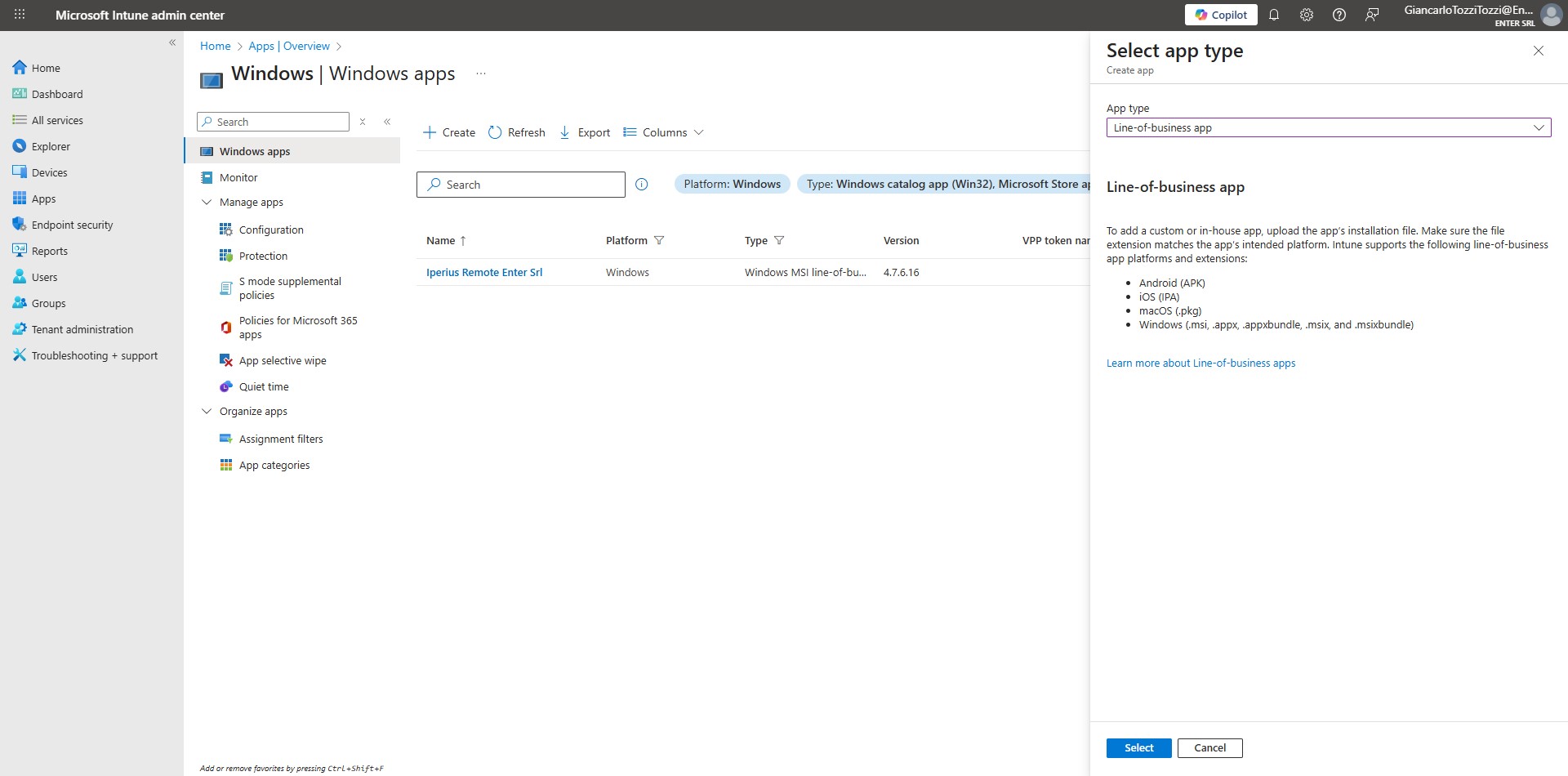
Seleccione la aplicación de línea de negocio y haga clic en Seleccionar. En la nueva pantalla que aparece, haga clic en el enlace “Seleccionar archivo de paquete de la aplicación” y cargue el archivo .msi de Iperius Remote para su personalización.
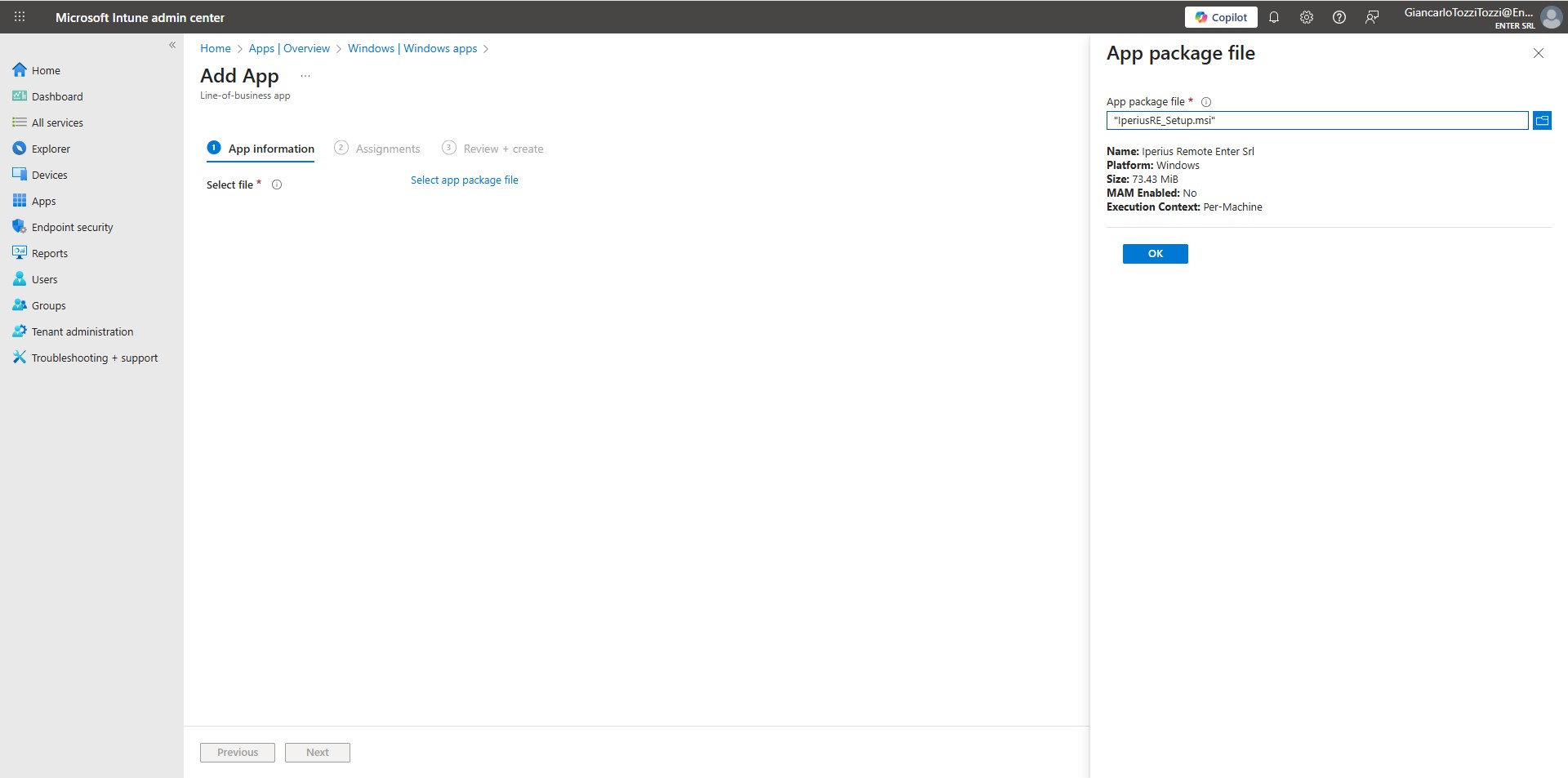
Recuerde que la distribución de un archivo MSI debe considerar dos escenarios distintos:
- Primera instalación
- Actualizaciones posteriores
Esto es importante porque los argumentos del comando en la configuración de Intune deben configurarse de manera diferente según el tipo de implementación.
Parámetros de instalación de MSI
Cualquier instalación mediante GPO o Intune utiliza la utilidad msiexec de Microsoft .
Puede consultar la guía oficial de Microsoft para obtener una lista completa de los parámetros disponibles:
Microsoft Docs – msiexec
Ejemplos de instalación remota de Iperius (cambio de marca o configuración MSI):
msiexec /i "IperiusRE_Setup.msi" /quiet WRAPPED_ARGUMENTS="/DES=""My description"" /ORG=""My Company or Workgroup"""
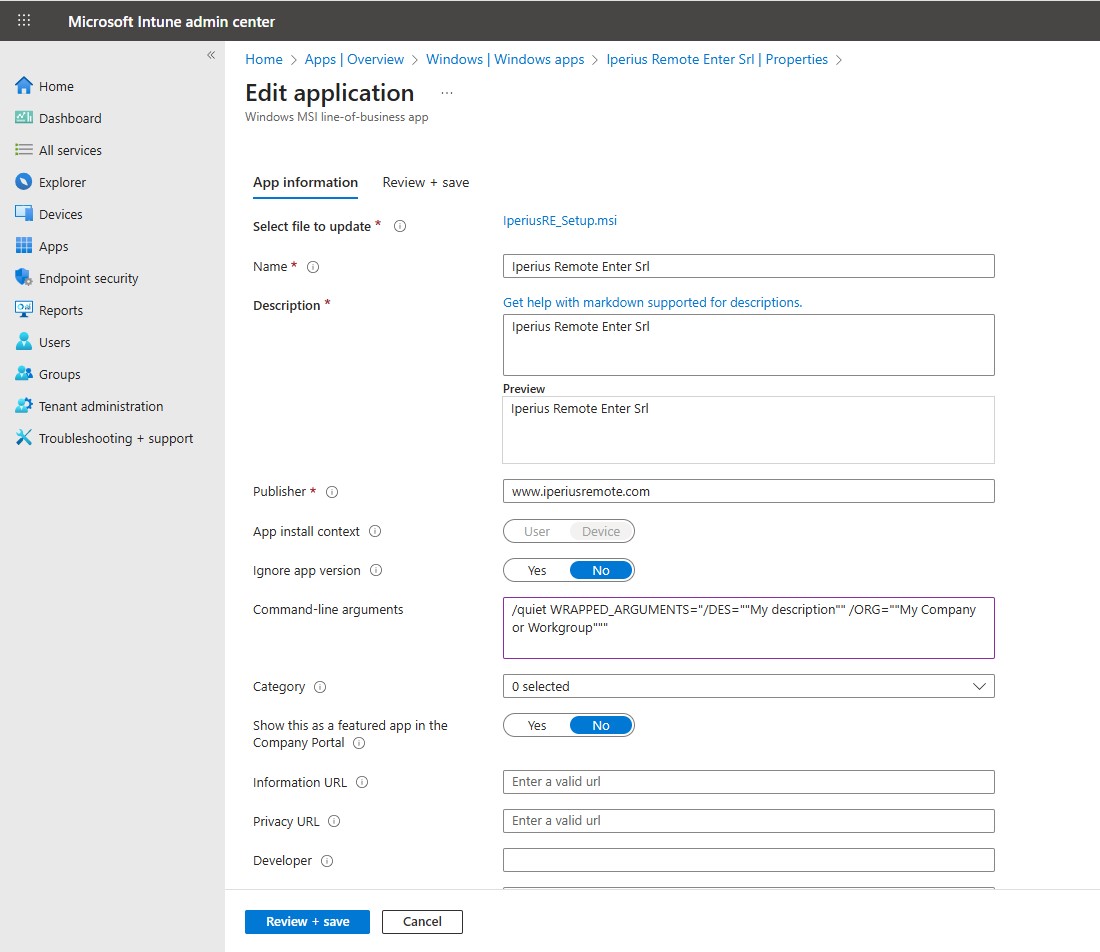
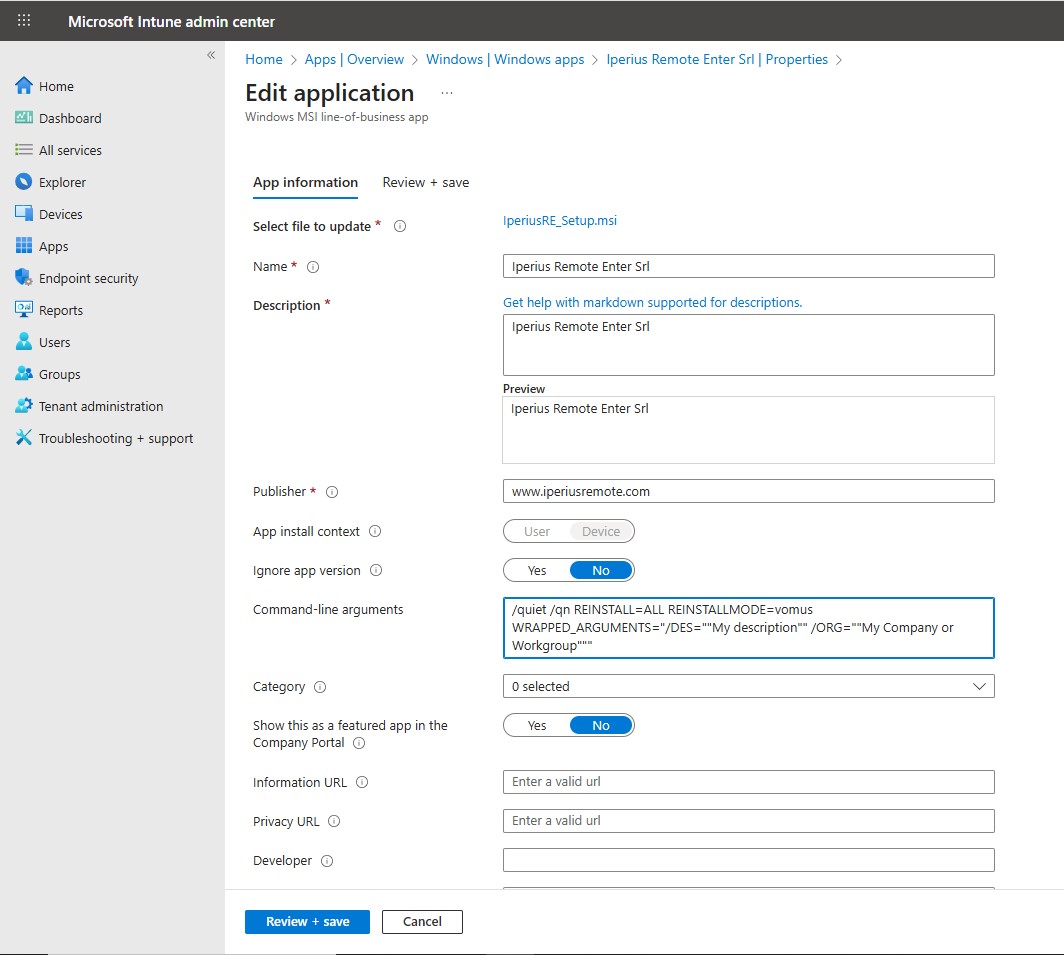
Ejemplo de actualización de MSI a través de GPO o Intune:
msiexec /i "IperiusRE_Setup.msi" /quiet /qn REINSTALL=ALL REINSTALLMODE=vomus WRAPPED_ARGUMENTS="/DES=""My description"" /ORG=""My Company or Workgroup"""
Este comando garantiza que la aplicación se actualice correctamente en todos los clientes, incluso si ya está instalada una versión anterior.
Configuración de requisitos y reglas de detección
Al configurar la implementación en Intune:
- Establecer requisitos (versión mínima de Windows, requisitos de hardware, etc.)
- Definir reglas de detección para comprobar si la aplicación ya está instalada
- Asignar la aplicación a grupos de usuarios o dispositivos específicos
- Pruebe la distribución en un pequeño grupo de dispositivos antes del lanzamiento general
Actualizaciones remotas y consola de administración
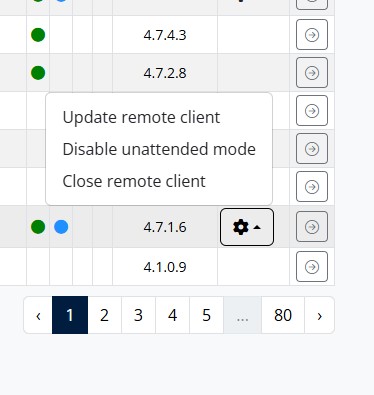
Una vez instalado, Iperius Remote se puede actualizar de forma remota (si el ordenador está conectado) a través de la consola administrativa de Iperius Remote , en la sección Lista de ordenadores:
o usando la consola Iperius
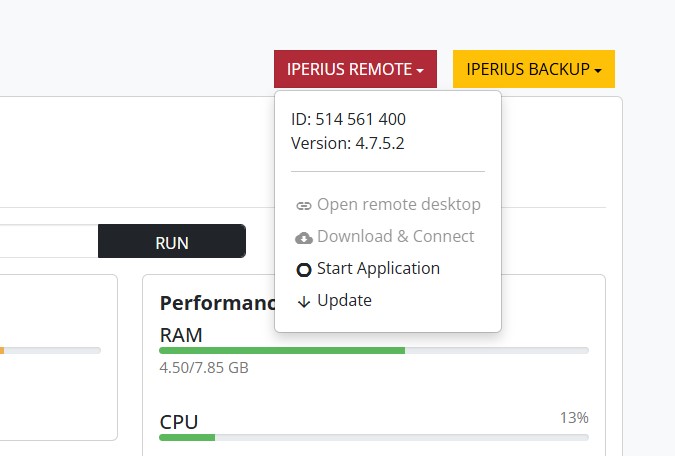
Obviamente, la actualización a través de la consola administrativa remota de Iperius o a través de la consola de Iperius representa la solución más conveniente y rápida en comparación con Intune, ya que el mecanismo de actualización ya está integrado en la interfaz web.
La implementación inicial del paquete MSI de Iperius Remote puede realizarse mediante Microsoft Intune.
Sin embargo, para las actualizaciones posteriores, se recomienda utilizar el mecanismo de carga del cliente disponible en la consola web de Iperius Remote o en Iperius Console.
Esto se debe a que, en Intune, una actualización requeriría volver a cargar el archivo MSI y modificar los parámetros de instalación (arguments) de la aplicación, lo que hace que el proceso sea menos sencillo en comparación con el sistema de actualización integrado en las consolas de Iperius.
Nota: Antes de realizar una actualización, es necesario reconstruir la versión rebranding con la versión más reciente de Iperius Remote.
Para cualquier pregunta o duda sobre este artículo,
Contáctanos